Im Dezember 2011 schrieb ich bereits über das gefährliche Selbstverständnis von Linuxnutzern, die aus mir bis heute unklaren Gründen der Meinung sind, der eigenen Blödheit („oh, ein Link, gleich mal draufklicken“) begegne man nicht etwa, indem man Grundwissen über Sicherheitskonzepte lernt, sondern, indem man einfach das Betriebssystem wechselt. Linux passt schon auf, dass ich keinen Unsinn mache.
Tja.
Am Montag veröffentlichte SPIEGEL-ONLINE-Autor Frank Patalong das Ergebnis seines Selbsttests nach einem Jahr Ubuntu. Man muss nicht allzu viel über Betriebssysteme wissen, um darüber informiert zu sein, dass die Firma Canonical, die hinter Ubuntu steht, ihr Bestmögliches tut, um die Ähnlichkeiten zu anderen linuxbasierten Systemen möglichst gering zu halten. „Ubuntu = Linux“ ist also keine allzu gute Gleichung, auf der man einen solchen Artikel aufbauen sollte.
Und der Artikel ist entsprechend grauenvoll geworden.
Schon der Einleitungssatz lässt den Fachmann schief grinsen: Von „Nie wieder Viren“ ist dort die Rede. Interessant in diesem Zusammenhang ist vielleicht dieser heise-security-Artikel von 2012, der über einen Trojanerbaukasten berichtet, der auch Linux abdecken können soll, und auch The Register warnte 2012 vor Linux-Rootkits. Wer trotz Kenntnisnahme hiervon weiterhin die Lüge verbreitet, Linux sei virenfrei und sicher, der ist ein gefährlicher Mensch, der im Zweifelsfall mittels seiner bewussten Lügen großen Schaden anrichten kann. Ich empfehle solche Menschen zu meiden.
Noch mal für Doofe (zum Beispiel Frank Patalong) zum Mitschreiben: Kein Betriebssystem ist sicher. Haben wir’s? Gut.
Weiter im Text. Warum überhaupt Linux? Nun:
Als Anfang Januar 2012 ein Trojaner meinen eigentlich gut geschützten Windows-Rechner in Sekunden unbrauchbar machte, stand ich mit dem Rücken zur Wand (…). Mein Umstieg auf Linux war also mehr als nur die Konsequenz des Virenfrusts – er war eine Notmaßnahme.
Habt ihr aufgepasst, liebe Leser? Erkennt ihr die Pointe? Gut. Weiter:
Wenn Linux läuft, dann gut. Die meisten Nutzer, die vor allem schreiben, das Internet nutzen, ein wenig Fotobearbeitung treiben und Medieninhalte abspielen, bleiben bei Linux, wenn sie sich einmal darauf eingelassen haben (…).
Das ist bei Windows, PC-BSD, Mac OS X und, meinetwegen, eComStation jetzt auch nicht unbedingt anders, aber vielleicht fehlten einfach noch ein paar Silben für die nächste Honorarstufe.
Viel umlernen muss man auch nicht, wenn man zu Ubuntu oder zum eng verwandten Mint wechselt. Die Office-Programme sind von denen in der Windows-Welt kaum zu unterscheiden, die Internetbrowser sind identisch, Grafik- und Mediensoftware funktioniert sehr ähnlich.
Wenn man von Windows zu Ubuntu (nicht Lubuntu, Xubuntu, …) wechselt, sitzt man zunächst mal ratlos und/oder (in meinem Fall) angewidert vor der grauenhaften Unity-Oberfläche:
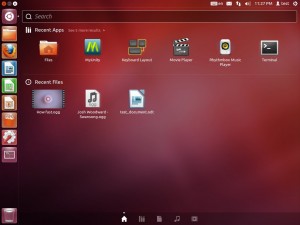
Da muss man nicht viel umlernen, nur eben beinahe alles. Aber Feinheiten fallen nicht weiter ins Gewicht.
Dass LibreOffice und SoftMaker Office und Firefox und The GIMP unter Linux aussehen wie unter Windows, ist keine große Überraschung. Wer unter Windows allerdings Microsoft Office, Photoshop und den Internet Explorer – in den aktuellen Versionen ist er durchaus akzeptabel – einsetzt, der wird ein Problem haben. Kleinkram, nicht wahr?
Es folgt ein kurzer Absatz über Dinge, die unter Linux nerven, aber eigentlich überhaupt nicht nerven, ist ja alles nicht so schlimm; religiöse Beschwichtigungsformeln eben. Danach wird es aber wieder interessant:
Meist stellen Nutzer auch keine Lücken im Softwareangebot fest (fast 40.000 kostenfreie Programme).
Unter Windows gibt es vermutlich deutlich mehr kostenfreie Programme. Ist das ein Argument? Wahrscheinlich nicht. Aber wo kommt die Zahl her? Tja, steht da nicht. Ich unterstelle, sie ist frei erfunden. Nicht belegte Zahlen lassen stets Raum für Skepsis. (Überhaupt: Kostenlos. SoftMaker Office zum Beispiel kostet Geld, ist LibreOffice trotzdem in mancher Hinsicht klar überlegen. Qualität hat manchmal ihren Preis. Aber auch die Kostenloskultur scheint einen großen Reiz auf Linuxnutzer auszuüben, da stellt man die Qualität gern hinten an – was einiges erklärt.)
Ein positives Erlebnis ist der Performance-Zuwachs. Mit Ubuntu startet mein Arbeitslaptop rund viermal schneller als unter Windows, auf meinem Netbook fällt der Unterschied noch größer aus.
Hier hat Herr Patalong geschummelt: Ohne die Versions- oder Hardwareangaben kann diesen Test niemand widerlegen. Dass Windows 8 im Regelfall deutlich schneller startet als etwa Windows Vista (und nach meinen Erfahrungen auch Ubuntu 12.04), ist zumindest messbar.
Meine Arbeitsrechner sind über eine verschlüsselte Ubuntu-Cloud-Applikation ständig synchronisiert, Manuskripte wird mir kein Virus mehr ins digitale Nirvana befördern können.
Die Ubuntu-Cloud ist also verschlüsselt, und niemand, auch kein Geheimdienst, wird jemals darauf zugreifen können. Blinder Technikglaube hat schon manchem Menschen das Leben schwer gemacht. Eine Cloud-Applikation dient im Zweifel allein der Entmündigung ihrer Benutzer, die die Kontrolle über ihre eigenen Daten an ein kommerziell orientiertes Unternehmen abtreten. Freiwillig. Diesen Satz möge man bitte so oft lesen, bis man das flaue Gefühl der Erkenntnis verspürt. Bei einer solchen Kurzsichtigkeit ist es beinahe schon egal, dass Herr Patalong die Lüge von den fehlenden Viren nochmals wiederholt.
Vor diesem Hintergrund bekommt ein abschließender Satz eine ganz andere Sinnebene:
Das macht es zum idealen Betriebssystem für Leute, die sich als reine Nutzer verstehen, die sich mit Fragen der Software und Sicherheit nicht befassen wollen oder können.
Wer nämlich wirklich an Sicherheit interessiert ist und sich ein wenig damit beschäftigt, der wird schnell lernen, dass ein Umstieg von Windows auf Linux nur einige Symptome bekämpft, die Ursache – Leichtgläubigkeit im Umgang mit dem System – jedoch noch verschlimmert. Ansonsten schafft man es immer noch zum SPIEGEL-ONLINE-Redakteur. Auch eine Art „Karriere“.
Didi, überzeugter, zum Glück aber wenig überzeugender Linuxprediger, schrieb, Windows und seine Nutzer seien ein Problem. Ich halte dagegen: Das Problem sitzt immer vor’m Bildschirm. PEBKAC.
Aber wer gibt schon gern zu, dass er selbst das Problem ist?