


(Aus aktuellem Anlass.)
Das fast einzig Schöne an einem Webbrowser ist, dass Dinge, die er darstellt, zuvor komplett auf eurem Rechner vorhanden sein müssen. Die Wirksamkeit irgendwelcher Schutzmaßnahmen irgendwelcher Anbieter endet allerdings (grob dargestellt) exakt in dem Moment, in dem es um Daten geht, die auf eurer Festplatte liegen. Ist ja eure und die Daten habt ihr vom Anbieter freiwillig dorthin geschickt bekommen.
Nun gibt es einige technisch offensichtlich weniger versierte Anbieter von Videostreams, die trotzdem versuchen, aus den Daten, die sie euch (oft gegen vorherige Zahlung) freiwillig geschickt haben, zusätzlichen Profit zu schlagen. Das sieht dann ungefähr – mal mit besserer Grammatik, mal nicht – so aus:

(Den – absichtlich nicht allzu komplizierten – Beispielcode zum Herumspielen habe ich euch hier hochgeladen.)
Jetzt könnte man hier dem Wunsch nachgeben, noch ein Gros virtuelle Gummipunkte in den jeweiligen Videostream zu stecken, wenn man mit seinem Geld nichts Besseres anzufangen weiß. Wir – das dramaturgische Wir – ist aber sparsam, arm und außerdem technisch versiert, also schauen wir mal, was wir da machen können, ohne dem Kapitalismus weiter nach dem Munde zu reden.
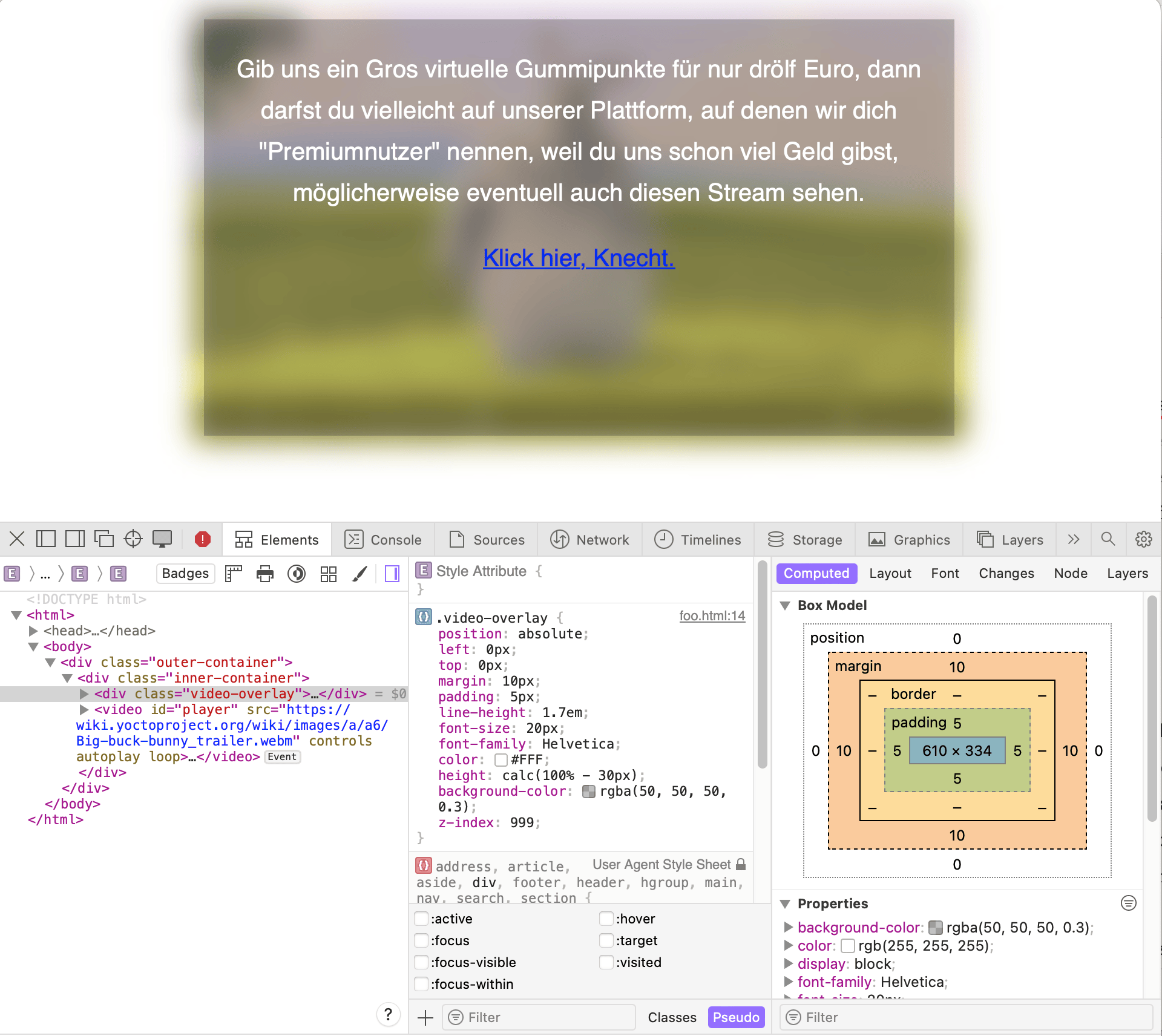
Wir verwenden hierzu das illegale Hackertool „F12-Taste“ (es handelt sich um eine Taste auf eurer Tastatur, es steht F12 darauf und es ist die richtige, sofern ihr mit Windows oder einem unixoiden System unterwegs seid, das nicht gerade macOS ist; dort kommt ihr vielleicht mit Cmd+Option+I weiter), behelfsweise – falls ihr zum Beispiel keine F12-Taste habt – den Menüeintrag „Webinspektor einblenden“ oder „Element untersuchen“ oder wie immer er in eurem Webbrowser heißen mag. Das sieht dann ungefähr so aus:
Overlay entfernen
Seht ihr dieses oder ein ähnliches Symbol im unteren Teil des Fensters?

Mit ihm könnt ihr euch im Quellcodebaum der Seite grob zum Videoteil durchhangeln. Im offenen „Inspektor“ seht ihr dann, welches Element gerade ausgewählt ist, wenn ihr im Quellcode eine immer feinere Auswahl trefft. Irgendwann trefft ihr auf den nervigen Text („Overlay“), der meist eine eindeutige CSS-Klasse oder eine eindeutige ID hat. Hier ist es das Element mit der Klasse video-overlay. Merkt euch das für später.
Im Quellcodeeditor im (meist) unteren Teil des Browserfensters könnt ihr das Element per Druck auf die Löschtaste auf eurer Tastatur (oder über das Kontextmenü des Elements) einfach entfernen. Vielleicht ist das Problem damit schon gelöst.
Oh nein, das Video ist immer noch verschwommen!
Wenn ihr das Overlay entfernt habt, aber das Video immer noch nur verschwommen zu sehen ist, dann haben die Entwickler eine zusätzliche Hürde eingebaut, nämlich einen CSS-Filter.

Im Wesentlichen bedeutet das: Dem Browser wurde mitgeteilt, dass er dem Video einen Verschwimmenfilter (manche kennen das von Instagram) überwerfen soll. Hierfür ist die CSS-Eigenschaft filter zuständig; im Beispielcode liegt diese direkt auf dem Video.
Im „Inspektor“ habt ihr unter anderem auch einen Tab für eine JavaScript-Konsole, im Beispiel heißt sie „Console“, bei euch vielleicht anders. Über diese können wir den Filter vom Video – das heutzutage meist, so auch hier, einfach als <video>-Tag eingebunden ist – einfach entfernen, und das für alle Videos auf der Seite zugleich:
const videos = document.querySelectorAll("video");
videos.forEach(video => {
    video.setAttribute("style", "filter: none");
});
Klappt (meist).

(Es gibt Sonderfälle. Bei Fragen helfe ich in den Kommentaren.)
Oh nein, ich konnte das Video kurz sehen, doch es verschwand sofort wieder! (Oder: Oh nein, ich will das nicht jedes Mal von Hand machen!)
Einige der Programmierer von Websites, die versuchen, euch mit solcherart Taschenspielertricks das Geld aus der Tasche zu entlocken, sind zumindest gewieft genug, um zu begreifen, dass manche Werbeblocker bereits ihren Overlaykäse zu entfernen imstande sind. Zwecks Gewinnmaximierung verzögern sie das Laden ihrer Technikverhinderung, so dass die Videos manchmal erst verzögert, manchmal auch alle paar Sekunden verschwommen dargestellt werden. Manchmal will man auch einfach nicht dauernd in der Konsole rumfuhrwerken, bloß um kurz ein Video zu sehen. Kein Problem: Automatisieren wir eben auch unseren Webbrowser!
Das geht mit „Userscripts“, also JavaScript-Dateien, die ihr selbst schreibt oder schreiben lasst und beim Laden einer Seite automatisch ausführen lasst, ziemlich gut, wenn ihr Bock auf ein bisschen Programmieren habt. Als recht gut nutzbar hat sich unter den meisten Browsern Violentmonkey erwiesen, höchstwahrscheinlich gibt es aber auch für euren Webbrowser (Safari, mobile Browser – vieles ist möglich) ein entsprechendes Helferlein.
Eine kleine Einführung in das Thema Userscripts gibt es unter anderem bei WeboGraph, was wir damit vorhaben, ist einfach: Wir wollen das, was wir oben gemacht haben, bei jedem Laden eines neuen Videos (und regelmäßig) automatisch machen lassen. Im Folgenden nehme ich an, dass die betroffene Videoseite unter https://example.net/video/<ein Video> zu finden ist.
Der Code:
// ==UserScript==
// @name        Videoentzerrer
// @author      tux0r
// @namespace   tuxproject.de
// @description Ein Videoentzerrer.
// @include     /example.net\/video\/.*/
// @version     1.0
// @license     CDDL-1.1; https://spdx.org/licenses/CDDL-1.1.html#licenseText
// @run-at      document-idle
// ==/UserScript==

// Die "Aufräumfunktion" definieren wir hier als Funktion,
// so dass wir sie wiederholt aufrufen können:
function cleanVideos() {
    // 1. Overlays wegwerfen:
    const overlays = document.querySelectorAll(".video-overlay");
    if (overlays.length > 0) {
        // Nur weitermachen, wenn wir Overlays haben.
        overlays.forEach(overlay => {
            overlay.parentNode.removeChild(overlay);
        });

        // 2. filter:blur() entfernen:
        const videos = document.querySelectorAll("video");
        videos.forEach(video => {
            video.setAttribute("style", "filter: none");
        });
    }

    // 3. Die Funktion alle fünf Sekunden wieder ausführen,
    //    falls ein neues Video erschienen ist:
    setTimeout(cleanVideos(), 5000);
}

// Folgender Code wird automatisch ausgeführt (dafür ist
// das @run-at oben da).
cleanVideos();
Wie ihr dieses Script ladet, hängt vom Userscriptverwalter ab. Meist genügt es, die Datei irgendwas.user.js, also hier etwa entzerrer.user.js, zu nennen und in das Browserfenster hineinzuziehen.
Schlussworte
Vorsorglich weise ich darauf hin, dass die Nutzungsbedingungen von kommerziell orientierten Streamingwebsites oft eine Passage beinhalten, in der im Wesentlichen steht: Lasst das. Ich empfehle also unbedingt, entweder diesen Trick nur auf Websites anzuwenden, in denen er nicht gegen die Regeln verstößt, oder die erste Regel des Fight Clubs zu befolgen, was den Umgang mit dieser Technik betrifft. Darüber hinaus gilt: Euer Browser, eure Regeln.
Viel Erfolg.


Danke für’s Teilen!
Auf Nicht-macOS kommt man alternativ übrigens auch mit Strg + Shift + I ans Ziel. Es Ist bemerkenswert wie viele Wege in diese Entwicklerwerkzeuge führen …
Hängt oft allerdings auch vom Browser ab.