

Ich lasse mich bekanntlich gern begeistern von wunderlichen, produktivitätssteigernden Computerprogrammen aller Art. So ist es dann auch nur wenig erstaunlich, dass ich früher oder später awesome kennen und schätzen lernen musste.
awesome ist ein so genannter Tiling Window Manager, der im Gegensatz zum Beispiel zu Windows, das seit Version 2.0 einen „Stacking“, also einen „stapelnden“, Fensterverwalter besitzt (bedeutet: man schiebt die Fenster kreuz und quer durch die Gegend, lässt sie sich überlappen u.a.), die Arbeitsoberfläche quasi kachelt, also Fenster neben- und übereinander anordnet. Damit es nicht zu voll auf dem Bildschirm wird, stellt awesome zudem insgesamt 9 „workspaces“, also Arbeitsbereiche, bereit, zwischen denen per Tastenkombination umgeschaltet werden kann, ähnlich dem auch unter Windows inzwischen geschätzten Prinzip der „virtuellen Desktops“.
Die nunmehr überflüssigen Fenster-Titelleisten werden ebenfalls ausgeblendet. Die gesamte Fensterverwaltung erfolgt fortan mit Tastenkürzeln, was nach ein wenig Eingewöhnungszeit, gerade, wenn man mit mehreren Anwendungen gleichzeitig arbeitet (etwa Chatprogramm und Browser, Texteditor und IDE, …), eine deutliche Zeitersparnis und ggf. Arbeitserleichterung bedeutet. Unter Linux sieht dieses Konzept etwa so aus:
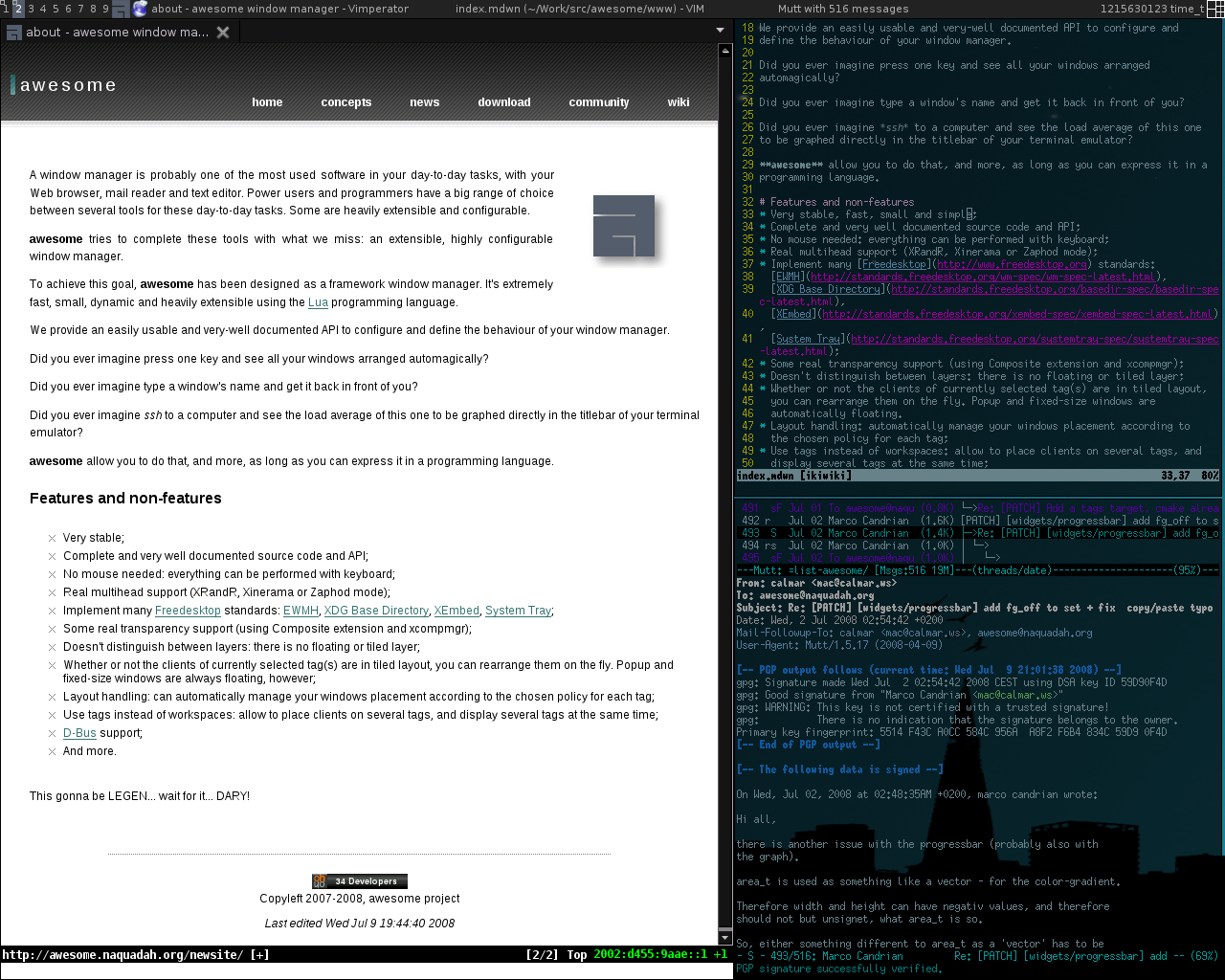
Nun hat Microsoft Windows eine Fensterverwaltung beschert, die das Ausführen alternativer Fenstermanager deutlich erschwert, soll heißen: gar nicht erst unterstützt. Möchte man also diese hübsche Tiling-Funktion auch unter Windows nachbilden, bleiben im Wesentlichen nur drei Möglichkeiten offen:
Erstens: Man installiert eine alternative Shell, die den Explorer mitsamt Desktop und Startmenü ersetzt. Allerdings erschwert dies zunächst das Auffinden von Dateien und Programmen, man muss sich in eine völlig neue Umgebung einarbeiten, und führt auch nicht zwangsläufig zum Ziel; ob es überhaupt eine Alternative gibt, die nach dem Kachelprinzip arbeitet, ist mir gerade nicht bekannt.
Zweitens: Man arrangiert sich irgendwie mit dem in Windows 7 eingeführten Aero Snap oder vergleichbaren Anwendungen, etwa AeroSnap oder (eingeschränkt) ac’tivAid, die das Prinzip aber nur unzureichend simulieren können.
Drittens: Man greift zu einer der wenigen Anwendungen, die den Explorer um eine Tiling-Funktion erweitern.
Ich möchte hier letztere Lösung genauer erläutern, da sie am einfachsten anzuwenden ist und das Resultat awesome, technisch gesehen, am ehesten gleicht.
Neben dwm-win32, das eine bloße Windows-Portierung von dwm, der Grundlage für awesome, und gerade für Einsteiger eher schwierig zu konfigurieren ist, stellen HashTWM und bug.n hervorragende Alternativen dar.
HashTWM enthält ebenso wie das ähnliche, aber anscheinend nicht mehr weiter entwickelte Tiler lediglich die Tiling-Funktionen, nicht aber eine „workspace“-Unterstützung, diese kann bspw. mit Dexpot nachgerüstet werden. Mit HashTWM werden alle Fenster automatisch angeordnet, es stehen neben Kacheln auch gleichförmige Gitter, Stapel und ein Vollbildmodus zur Verfügung. Zum Umschalten und Bedienen von HashTWM dienen Tastenkürzel, es wird daher empfohlen, sich vor dem Starten der Anwendung mit der Dokumentation – der Datei readme.txt – zu befassen. Die Bedienung basiert auf Kombinationen mit Strg-Alt (in der Dokumentation „Mod“, „Modifikator“, genannt), HashTWM lässt sich etwa mit Strg-Alt-Esc beenden.
Etwas umfangreicher ist bug.n, derzeit die entsprechende Anwendung meiner Wahl. Ich beziehe mich im Folgenden auf die Version 3.6 Alpha, die, wie mir der Entwickler per Mail mitteilte, für diesen Zweck eher geeignet ist als die „neue“ Version 7.0, allerdings ein installiertes AutoHotkey voraussetzt. Die Installation dieses Programms sollte indes kein Problem darstellen.
Ist dies geschafft, ist bug.n einsatzbereit; zum Starten ist die Datei bugn.ahk, ein AutoHotkey-Skript, zu öffnen. In der Regel genügt hierzu ein Doppelklick auf sie.

bug.n bietet neben neun Arbeitsflächen, hier wie auch in einigen Vorbildern aus der Linuxwelt „Tags“ genannt, deren Status standardmäßig am oberen Bildschirmrand angezeigt wird (dies, wie auch vieles andere, kann man mit einem Texteditor in der Datei config.ahk anpassen), viele weitere Funktionen, etwa das automatische Zuweisen von „Tags“ zu bestimmten Programmen. Als „Modifikator“ dient in bug.n die Windows-Taste, das Skript erzeugt aber außerdem ein Symbol im Benachrichtigungsfeld neben der Uhr, über dessen Kontextmenü einige Funktionen zur Verfügung stehen.
Nach dem Starten von bug.n wird am oberen Bildschirmrand die Statusleiste ein- und, je nach Konfiguration in der bereits erwähnten Datei config.ahk, die Windows-Taskleiste ausgeblendet. Der Bildschirm ist – bei der voreingestellten Horizontalansicht – zweigeteilt: Links befindet sich die „master area“, also der Bereich, in dem das Fenster, mit dem man primär arbeiten möchte, mit voller Höhe angezeigt wird, rechts werden die übrigen Fenster gestapelt. bug.n unterstützt wie HashTWM auch andere Darstellungen, etwa „floating“, also die in Windows üblichen frei schwebenden Fenster, und „grid“, also ein gleichförmiges Gitter.
Standardmäßig haben alle Fenster alle neun verfügbaren „Tags“, sind also auf jeder Arbeitsfläche sichtbar. Die wichtigsten Befehle in Kurzform („Win“ bedeutet „Windows-Taste“, „Umsc“ „Umschalttaste“):
- Win+[1–9]: Zeige nur Fenster mit dem Tag 1..9
- Win+Umsc+[1–9]: Weise dem aktiven Fenster den Tag 1..9 zu (das Fenster ist fortan nur noch dort sichtbar)
- Win+Umsc+Leer: Aktiviere/deaktiviere die Fensterverwaltung für das aktive Fenster (wenn deaktiviert, verhält sich das Fenster wie ohne bug.n)
- Win+Links: Verkleinere die „master area“
- Win+Rechts: Vergrößere die „master area“
- Win+T: Zeige/Verstecke die Windows-Taskleiste
- Win+Return: Schiebe aktives Fenster in die/aus der „master area“
- Win+Umsc+Q: Beende bug.n
Auch hier empfiehlt es sich, zunächst die Dokumentation (docs/help.txt) zu lesen.
Fragen? Anregungen? Kommentare? Gern!
Ansonsten bitte ich alle Leser, die Häufung von Computerthemen in letzter Zeit zu verzeihen; ist erst mal der letzte Beitrag dieser Art. Ich möchte ja niemanden unnötig langweilen.
Nachtrag vom 21. Juli 2015: Ich habe einige Links angepasst.


Mit diesen virtuellen Desktops habe ich nur schlechte Erfahrungen gemacht. Ich ziehe einen einzigen aufgeräumten Desktop vor. Den W‑Explorer nutze ich schon lange nicht mehr.
Es handelt sich nicht um virtuelle Desktops. Tiling kannst du auch ohne das Aufteilen deines Desktops betreiben.
Wo kann man denn die 3.6‑Alpha-Version von bug.n erhalten? Auf BerliOS sehe ich nur bugn_130128.zip und bugn_8*.zip, welche bei mir sehr instabil liefen, sodass eine richtige Nutzung kaum möglich war.
Schreib‘ dem Entwickler doch eine E‑Mail. Er entwickelt meist privat auf seinem Rechner und veröffentlicht nur sehr selten.