

(Vorbemerkung: Es folgt ein beinahe humorfreier Beitrag über Android-“apps”. Wer hier lieber die üblichen schlechten Witze lesen möchte, der möge sich bitte noch ein wenig gedulden.)
Ich bin nun seit etwa zwei Jahren (ich berichtete) Nutzer der Android-Plattform. In diesen zwei Jahren habe ich die Vor- und Nachteile von Android weitgehend erforschen können und habe dabei einige Unzulänglichkeiten bemerkt. Wie die meisten freien Betriebssysteme ist Android standardmäßig zwar mit vielen, aber eben doch nur rudimentären apps ausgestattet. Eine davon ist die eingebaute “Tastatur”.
Wer sich ein Android-Gerät zulegt, der ist meist Besitzer eines Gerätes mit touchscreen. Das Verbauen einer echten Hardware-Tastatur würde ja das design ruinieren, und das iPhone hat ja auch keine, also wer würde so etwas haben wollen? Auf einem Tablet hat man immerhin die Möglichkeit, auf das grandiose Hacker’s Keyboard zurückzugreifen, aber auf einem Smartphone-Bildschirm (gerade im Hochformat) ist es doch beschwerlich, die Vielzahl an Tasten zu bedienen, ohne sich ständig zu vertippen. (Wer gelegentlich auch unterwegs mit SSH oder ähnlichen Anwendungen arbeiten muss, dem bleibt allerdings nicht viel anderes übrig.)
Die normale Tastatur von Android gibt sich eher bieder:
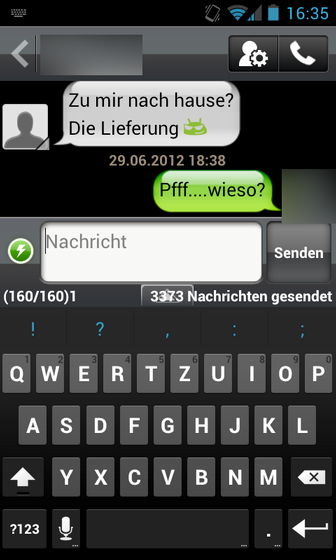
Für die Schar an kleinen, dicken Mädchen, die keine halbe Stunde ohne das Tippen von SMS-Nachrichten auskommen, ist diese Tastatur vermutlich zumindest zweckdienlich, simuliert sie doch in ihrer Schlichtheit die gängigen alten Mobiltelefone: Nicht viel Schnickschnack, keine künstliche Intelligenz, man drückt auf einen Buchstaben und er erscheint, und Sonderzeichen wie das Ausrufezeichen, das den gewöhnlichen Punkt mittlerweile abzulösen begonnen hat, sind mit einem Druck erreichbar.
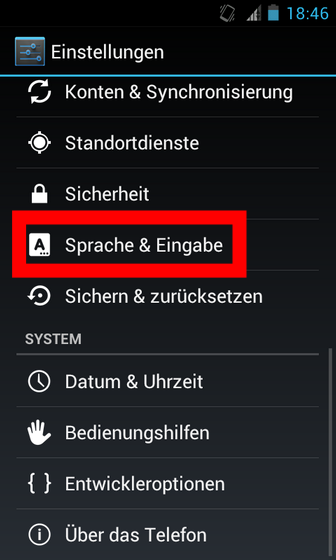
Wenn man aber des Öfteren längere Texte (und seien’s nur mehrteilige SMS-Nachrichten) schreiben muss und sich partout nicht damit anfreunden kann, einfach mal einen Notizblock mitzunehmen, ist man natürlich froh, wenn die Tastatur versucht mitzudenken. Zum Glück kann man die Android-Tastatur-app einfach austauschen, zum Beispiel gegen Spracheingabe oder eben eine andere Tastatur — die Einstellung “Sprache & Eingabe” macht es möglich:
Außer dem Hacker’s Keyboard sind SwiftKey und Swype Alternativen, die man sich mal ansehen sollte.
SwiftKey ist im Wesentlichen eine um stochastische Funktionen erweiterte normale Tastatur. Bei der Einrichtung kann sie auf Wunsch die bisherigen Mails, Tweets, Facebook-Beiträge und dergleichen einlesen, um zu ermitteln, welche Wörter man oft hintereinander verwendet. Das klappt erschreckend gut, auch in mehreren Sprachen, und sieht mit seiner wechselbaren Oberfläche auf Wunsch sogar einigermaßen erträglich aus (Bild ausnahmsweise gefunden auf n‑droid.de):
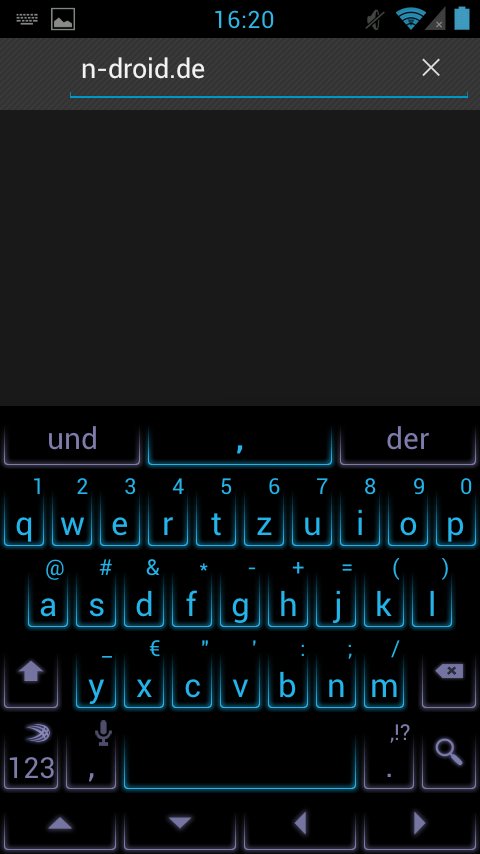
Eigentlich sind es nur zwei Dinge, die mich an SwiftKey stören: Es gibt keine separaten Umlauttasten, wie andere Tastatur-apps sie besitzen, und nach Ablauf der 30-tägigen Testphase sind 3,99 Euro fällig, wenn man die app weiterhin benutzen möchte. (Die 3,99 Euro sind indes gut angelegtes Geld.)
Beide Mankos besitzt die jeweils jüngste Betaversion von Swype (ich verwende bewusst die Betaversionen, da sie oft höchst willkommene Neuerungen bieten) nicht, weshalb es seit über einem Jahr meine Standard-Tastatur-app ist. Um am Betaprogramm teilzunehmen, muss man lediglich auf beta.swype.com eine valide E‑Mail-Adresse hinterlegen und dem Verweis aus der E‑Mail folgen, der zum Installationsprogramm führt. (Falls die Installation aus Drittanbieterquellen auf dem eigenen Gerät deaktiviert ist, wird dies erkannt und der Benutzer automatisch auf die Einstellungsseite geführt, auf der er das beheben kann — sehr gut gemacht.)
Die Installation verläuft hierbei in drei Schritten: Der Beta-Account, den man anfangs angelegt hat, muss angegeben werden (Mailadresse und Passwort), danach wird Swype installiert. Zum Schluss ist die Einrichtung notwendig, denn mit den Standardeinstellungen (Englisch und Spanisch als unterstützte Sprachen) kann man hierzulande oft nicht viel anfangen. Das Installationsprogramm führt den Benutzer bis zur Aktivierung von Swype im Android-System, danach ist es sofort einsatzbereit.
Im Einsatz sieht es so aus:
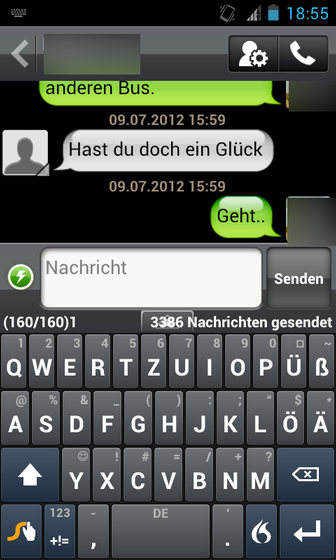
Das Swype-Symbol unten links dient dem Schnellzugriff auf die Swype-Einstellungen, der Rest sieht weitgehend unauffällig aus.
Sieht aber eben nur so aus: Swype basiert auf dem Prinzip des “Wischens”. Möchte man etwa “Hallo” tippen, tippt man auf das “H”, belässt den Finger auf der Tastatur und wischt zu “a”, “l” und “o”. Groß- und Kleinschreibung beachtet Swype hierbei ebenso wie Mehrfachbuchstaben; bei Mehrdeutigkeiten (Halo — Hallo) kann man auch das “l”, etwa durch Kreisen, mehrfach übermitteln, um einen weiteren Schritt zu ersparen. Im Gegensatz zu SwiftKey rät Swype nicht, welches Wort als nächstes gewünscht werden könnte, jedoch, welches Wort man gerade tippen wollte. Je präziser die Erkennung eingestellt ist, desto präziser muss man zwar “wischen”, aber desto genauer ist auch die Erkennung.
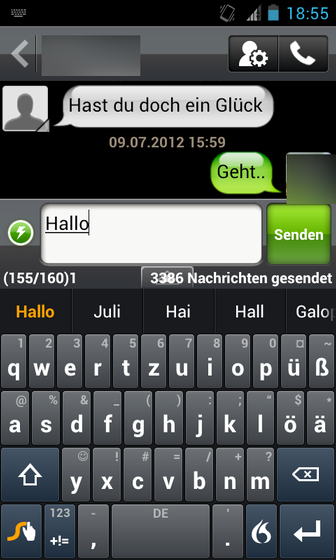
Swype merkt sich manuell eingetippte Wörter automatisch, das “persönliche Wörterbuch” kann in den Swype-Einstellungen von versehentlichen Vertippern bereinigt werden. Sonderzeichen sind über die Taste “+!=” unten links erreichbar.
Auf neue Versionen kann Swype inzwischen selbst prüfen, in den Swype-Einstellungen unter “Aktualisierungen” kann dies aber auch händisch erfolgen. Übrigens: Viele Samsung-Geräte sind ab Werk mit einer nicht ganz aktuellen Version von Swype ausgestattet — auch unter ihnen ist die Betaversion problemlos lauffähig. Eine Beschäftigung mit dieser app wird wärmstens empfohlen.
Nachtrag vom 20. Februar 2013: Mittlerweile besitzt SwiftKey (Version 4) eine “Flow” genannte Funktion, die Swypes Wischtechnik nachbildet. Somit ist SwiftKey auch für diejenigen interessant geworden, die sich an Swype gewöhnt haben.


Ich mag Wurst.
Für dicke Finger ist Swype auf dem Smartphone leider untauglich. Wie soll man da Tasten umkreisen?
Nun, Swype ist nicht dumm. Die Genauigkeit kannst du im Übrigen auch einstellen.